
|
|
  |
Главная --> Промиздат --> Построение моделей технологопроцесса Опция Как у слоя (Same as Layer) определяет , что экстент будет аналогичен существующему слою из таблицы содержания. Опция Как указано ниже (As Specified Below) устанавливает пользовательский экстент. Задайте четыре значения в единицах карты, для экстента, который вы хотите использовать. Вы должны ввести значения Сверху, Справа, Снизу и Слева. Самый простой способ сделать это - определить экстент аналогичным области простирания существующего набора данных, затем изменить значения в соответствии с требуемым экстентом. Опция Как у изображения (Same as Display) устанавливает экстент равным области, видимой на изображении в приложении. Если вы работаете в ArcCatalog, вы должны выбрать просмотр данных, чтобы увидеть эту опцию в выпадающем списке. Или же, вы можете нажать Обзор, чтобы перейти к набору данных на диске, экстент которого вы хотите использовать. Установка экстента, аналогичного экстенту изображения 1. Воспользуйтесь инструментом Увеличить, чтобы приблизиться на изображении к области, для которой вы хотите выполнить геообработку. Примечание: Если вы работаете в ArcCatalog, выберите набор данных, затем выберите закладку Просмотр. 2. Повторите шаги 1-4 задания Просмотр общих параметров для приложения . 3. Щелкните на стрелке вниз выпадающего меню Выходной экстент и выберите опцию Как у изображения (Same as Display). 4. Нажмите OK. Экстент всех результатов будет задан аналогичным экстенту изображения. 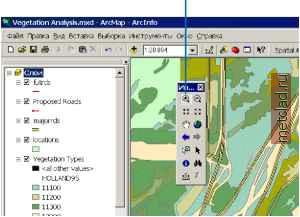 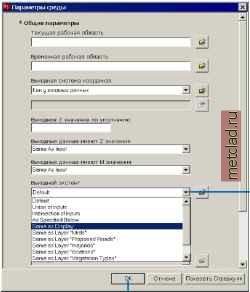 Установление привязки к растру гарантирует, что строение ячеек экстента анализа будет точно соответствовать существующему растру. Это осуществляется путем привязки нижнего левого угла заданного экстента анализа к нижнему левому углу ближайшей ячейки в растре привязки и привязки верхнего правого угла заданного экстента анализа к верхнему правому углу ближайшей ячейки в растре привязки. ► Подсказка работа с растровыми данными При совместном использовании растровых данных с различными сетками растра в одном инструменте, для согласования растров с различными сетками во время анализа будет использована интерполяция по методу ближайшего соседа. Этого делать не рекомендуется, поскольку может привести к появлению нежелательных искусственных объектов в непрерывных источниках данных. Чтобы убедиться, что этого не произойдет, всегда лучше создавать растровые данные с одинаковой сеткой ячеек. определение растра, к которому будут привязываться все результаты 1. Повторите шаги 1-4 задания Просмотр общих параметров для приложения . 2. Щелкните на стрелке вниз выпадающего меню Экстент и выберите либо Как у изображения (Same as Display), либо Как указано ниже (As Specified below), или нажмите Обзор, чтобы перейти к набору данн1х, экстент которого будет применен к результатам анализа. Или же, откройте выпадающий список и выберите слой, экстент которого будет использован. Параметр привязки к растру доступен только, если для определения экстента выбрана одна из выше названнгх опций. Причина состоит в том, что только при этих опциях установленный экстент анализа может и не иметь той же ориентации ячеек, что и ваши растровые данные. 3. Наберите путь доступа к растру, к которому будет осуществляться привязка, и его название. Или же, нажмите Обзор, щелкните на стрелке вниз меню Искать в и перейдите к месту хранения используемого растра. Выберите файл, затем нажмите Добавить. 4. Нажмите OK. Все растровые результаты будут привязаны к ячейкам заданного растра. 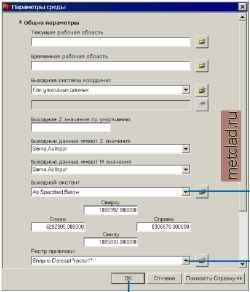 Кластерный допуск - это диапазон расстояния, в пределах которого все вершины и границы в классе пространственных объектов рассматриваются как идентичные, или совпадающие. Чтобы минимизировать ошибку, выбранный вами кластерный допуск должен быть предельно маленьким, в зависимости от уровня точности ваших данных. По умолчанию, минимально возможное значение допуска вычисляется в единицах измерения пространственной привязки входных данных. Это значение по умолчанию будет применено, если вы не зададите кластерный допуск до запуска инструмента. Подсказка Вычисление кластерного допуска, используемого по умолчанию Вы можете вычислить кластерный допуск по умолчанию для класса пространственных объектов, воспользовавшись инструментом Вычислить кластерный допуск, используемый по умолчанию из группы инструментов Класс пространственных объектов набора инструментов управления данными (Data Management Tools). См. также Наберите Основытопологии в закладке Поиск оперативной системы Справки, чтобы узнать больше о том, что такое кластерный допуск. Определение кластерного допуска 1. Повторите шаги 1-4 задания Просмотр общих параметров для приложения . 2. Наберите значение для параметра Кластерный допуск и задайте единицы измерения. При дальнейшем запуске инструментов, кластерный допуск, присвоенный для результатов, сначала будет конвертирован в единицы измерения входных данных, если единицы кластерного допуска и входных данных отличаются. 3. Нажмите OK. Заданный здесь кластерный допуск будет использоваться всеми инструментами, которые используют кластерный допуск. 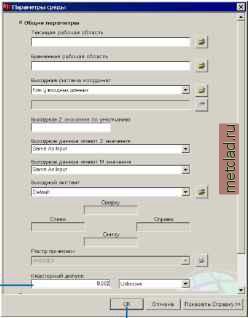
|