
|
|
  |
Главная --> Промиздат --> Построение моделей технологопроцесса го к панели Справка диалогового окна инструмента. При вводе пользовательских шаблонов стилей в текстовое окно Шаблон стиля, существует порядок для размещения шаблонов стилей. Если вы хотите заменить оба файла: и MdDlgContent.xsl, и MdDlgHelp.xsl, наберите путь доступа к каждому альтернативному шаблону стиля, разделяя их точкой с запятой в диалоговом окне свойств инструмента. Путь доступа к шаблону стиля Содержание должен стоять первым. Если вы хотите применить только пользовательский шаблон стиля Справка, просто поставьте точку с запятой на месте шаблона стиля Содержание, и будет использован файл MdDlgContent.xsl. Когда меняется только шаблон стиля Содержание, точка с запятой не нужна, чтобы убедиться, что применен файл по умолчанию MdDlgHelp.xsl. Когда вы добавляете данные к модели, добавляете скрипт в набор инструментов, или задаете использование другого шаблона стиля для инструмента, ссылки на эти источники информации хранятся вместе с инструмен- См. также Обратитесь к Приложению за дополнительной информацией по пользовательской настройке своих диалоговых окон через изменение шаблонов стилей, предлагаемых по умолчанию. 4. Откройте закладку Общие. 5. Нажмите кнопку Обзор, расположенную рядом с окном для ввода текста Шаблон стиля. 6. Щелкните на стрелке вниз выпадающего меню Искать в и перейдите к месту хранения шаблона стиля Содержание (Contents). 7. Выберите файл .xsl и нажмите Открыть. Если вы хотите также добавить пользовательский шаблон стиля Справка, наберите точку с запятой, а затем путь доступа к шаблону инструментов Справка. 8. Отметьте опцию Хранить относительный путь (вместо хранения абсолютного пути). 9. Нажмите OK в диалоговом окне Свойства модели. ► 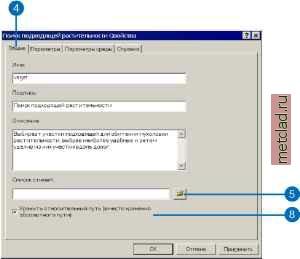 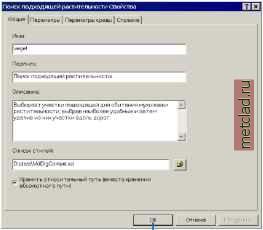 См. также Дополнительную информацию о пересылке своих данных вы найдете в Главе 3, в разделе Обмен операциями геообработки . См. также Обратитесь к разделу Хранение относительных путей доступа в этой главе за информацией об определении относительных путей доступа для своих инструментов. 10. Нажмите правую кнопку мыши на инструменте и выберите Открыть, чтобы увидеть изменения, внесенные вами в диалоговое окно. Поместив измененную версию шаблона стиля на тот же уровень, что и набор инструментов, и определив относительные пути доступа для своего инструмента, при пересылке - папки, содержащей инструмент, данных, требуемых для работы инструмента и шаблона стиля - кому-либо еще, когда пользователь вашего инструмента откроет его диалоговое окно, к нему будет применен ваш пользовательский шаблон стиля. Единственным исключением будет любой рисунок, отображаемый в диалоговом окне инструмента. Он должен быть помещен в корректное место на машине получателя, либо в папке Dlg, если в файле XSL определено только его название, либо в точном месте, указанном в файле XSL. 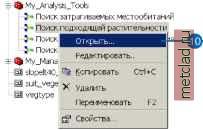 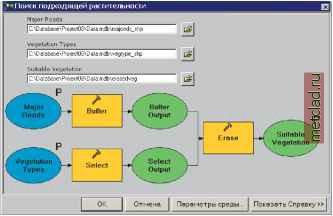 том. Следующий раз, когда вы будете редактировать или открывать инструмент, исходная информация будет размещена на основании ссылок. Если источник не может найти источник информации, который ему нужен, вам нужно будет определить местоположение источника самому или проигнорировать ссылку, но в этом случае у вас могут возникнуть трудности с запуском инструмента. Если вы планируете передавать свои инструменты другим пользователям, им понадобится получить доступ к источникам информации, на которые ссылаются инструменты. Чтобы упростить передачу всех источников информации с вашим инструментом, вы можете хранить относительные пути доступа к источникам информации. Все пути доступа внутри инструмента будут храниться относительно набора инструментов, содержащего этот инструмент. Например, если вы задаете относительные пути доступа для своего инструмента, затем передаете их вместе с данными в той же директории, ссылки, хранящиеся с инструментом, будут корректными независимо от их положения на диске. ► Хранение относительных путей доступа 1. Нажмите правую кнопку мыши на названии инструмента и выберите Свойства. 2. Откройте закладку Общие. 3. Отметьте опцию Хранить относительный путь (вместо хранения абсолютного пути). 4. Нажмите OK в диалоговом окне Свойства. 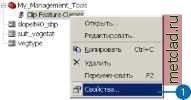 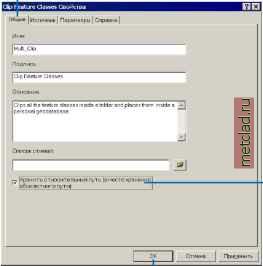 См. также Обратитесь к разделу Обмен операциями геообработки в Главе 3 .за дополнительной информацией об обмене инструментами.
|