
|
|
  |
Главная --> Промиздат --> Построение моделей технологопроцесса свойство только для чтения . Для наборов инструментов внутри базы данн1х ArcSDE, определите права доступа для набора инструментов. Нажмите правую кнопку мыши на названии набора инструментов в ArcCatalog и выберите опцию Права доступа. Создаваемые вами наборы инструментов могут быть переименованы в дереве ArcCatalog. Если вы уже добавили набор инструментов в виде иконки в окно ArcToolbox внутри ArcCatalog и вы переименовываете набор инструментов в дереве ArcCatalog, иконка в окне ArcToolbox будет обновлена автоматически. Если вы переименовываете иконку, набор инструментов на диске будет автоматически переименован в дереве ArcCatalog. Однако, если вы добавляете набор инструментов в окно ArcToolbox в ArcMap, затем переименовываете набор инструментов в ArcCatalog, название набора инструментов не будет обновлено в окне ArcToolbox в ArcMap, поскольку он уже был считан в память. Вы должны ► Переименование наборов инструментов 1. Щелкните на названии набора инструментов, который вы хотите переименовать. 2. Выберите Файл, а затем - Переименовать. 3. Введите новое имя. 4. Нажмите Enter. 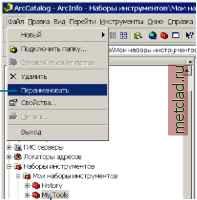 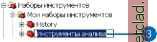 Подсказка Переименование наборов инструментов Чтобы быстро переименовать набор инструментов, щелкните на его названии, чтобы выбрать его, а затем еще раз - для переименования. убрать набор инструментов и снова добавить его в окно ArcToolbox, чтобы увидеть набор инструментов с новым именем. Наборы инструментов внутри базы геоданных ведут себя как любой другой объект. В названии набора инструментов не допускается использование определенных символов. Иногда содержание набора инструментов в дереве ArcCatalog не соответствует действительному содержанию набора инструментов. Причиной этого может быть, например, наличие сразу двух открытых приложений ArcCatalog и удаление инструмента из набора инструментов в одном из приложений. Другое приложение не будет знать об этом изменении до тех пор, пока вы не закроете одно приложение и не откроете другое приложение. Чтобы избежать выхода из приложения, вы можете просто обновить набор инструментов. Обратите внимание, что для избежания таких конфликтов, всегда безопаснее работать с одним открытым приложением. ► См. также Обратитесь к разделу Правила работы с наборами инструментов в этой главе за дополнительной информацией о конфликтах, которые могут возникнуть при работе с одним и тем же набором инструментов в нескольких приложениях. Обновление наборов инструментов 1. Нажмите правую кнопку мыши на наборе инструментов в дереве ArcCatalog и выберите Обновить. Набор инструментов теперь должен соответствовать своему фактическому содержанию. 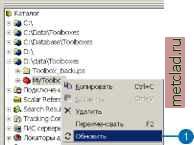 Нажав правую кнопку мыши на наборе инструментов и выбрав Свойства, вы можете узнать место хранения набора инструментов на диске и используемый для него псевдоним. Знание местоположения набора инструментов на диске особенно полезно, если вы добавили набор инструментов в виде иконки в окно ArcToolbox и хотите выяснить, где он хранится на диске. Псевдоним набора инструментов - это альтернативное имя набора инструментов. Он может использоваться для избежания путаницы при запуске инструментов в командной строке или внутри скрипта, когда инструменты имеют одно и то же название, но хранятся в разных наборах инструментов в окне ArcToolbox. Например, набор clipanalysis , а затем пробела в командной строке приведет к тому, что вы увидите описание способа использования системного инструмента Вырезание (clip) из набора Инструменты анализа (Analysis Tools). ► См. также Обратитесь к Главе 7, Использование окна Командная строка за дополнительной информацией об использовании псевдонимов в командной строке. Просмотр местоположения и псевдонима набора инструментов 1. Нажмите правую кнопку мыши на наборе инструментов и выберите Свойства. 2. Откройте закладку Общие. Вы увидите название набора инструментов, место его хранения на диске и псевдоним для набора инструментов. Псевдоним может быть использован при добавлении или определении набора инструментов, содержащего инструмент, который вы хотите использовать в командной строке или внутри скрипта. 3. Нажмите OK. 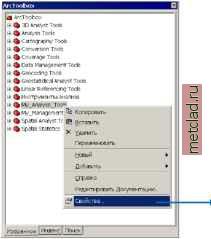 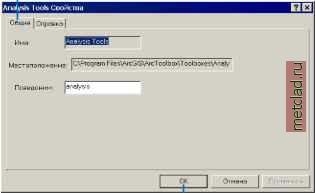
|