
|
|
  |
Главная --> Промиздат --> Построение моделей технологопроцесса Они представляют собой отдельные файлы на диске, которые имеют расширение .lyr. ГП laier files ф- elevation Qf hydrologv lakes layer vegetatiofi layer Многие инструменты геообработки будут работать с файлами слоев. Некоторые инструменты в качестве входных или выходных данных могут принимать только файлы слоев или виртуальные слои. Если именно это происходит при использовании вами определенного инструмента, имя отображения параметра будет содержать слово слой , и все остальные источники данных будут отфильтрованы при открытии диалогового окна Обзор для данного параметра. За дополнительной информацией о файлах слоев обратитесь к книге Моделирование нашего мира. .ф баёёй aaTnoaoenoeaneTaf пёТу даёёй сагпдадёпдёапёёдneiaanifaaony а aiiieieoaeuiii i iaoea ё ArcGIS Geostatistical Analyst. Cp California Ozone Вы можете экспортировать файлы геостатистических слоев в грид ESRI GRID с использованием инструмента Геостатистический слой в Растр, входящего в набор Инструменты Geostatistical Analyst. Конвертирование файла геостатистического слоя в файл грида (ESRI GRID) позволит вам в дальнейшем выполнять для него операции геообработки. МёТё Слой представляет собой виртуальный файл, который ссылается на данные, хранящиеся на диске. Он аналогичен любому другому слою, создаваемому вами, когда вы добавляете данные на карту в ArcMap. Инструменты, позволяющие создавать слои (например, Создать векторнхй слой объектов), создают слой из входных данных. Этот слой временно хранится в памяти, он не сохраняется на диск. Он остается доступным только во время текущего сеанса работах. Если сеанс закончен, слой удаляется. Слои, создаваемые в ArcCatalog, нельзя использовать в ArcMap и наоборот. ArcCatalog не отображает созданные слои, но они могут быть использованы в качестве входных данных для других инструментов геообработки в текущем сеансе работы. 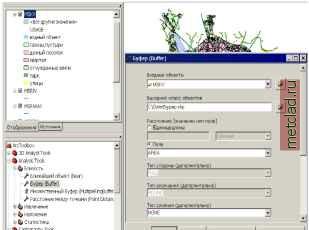 Использование слоев ArcMap в качестве входных данных: кварталы (MSKV) - это слой в таблице содержания ArcMap; он используется как входные данные для инструмента Буфер. Слой добавляется путем выбора слоя из выпадающего списка для параметра Входные объекты. Слои, созданные в ArcCatalog, могут аналогичным образом использоваться в качестве входных данных для инструментов. Одна из основных причин для создания и использования слоев -это построение выборок по атрибуту или по положению в пространстве. Создав сначала виртуальный слой, вы можете выполнять операции выборки, не затрагивая исходный источник данных. Если это необходимо, вы можете сохранить слой в файл слоя (.lyr), воспользовавшись инструментом Сохранить в файл слоя. Табличные данные Щ Таблицы Таблица может храниться в папке или базе геоданных. Она содержит элементы данных, организованные по строкам и столбцам. Каждая строка представляет индивидуальный логический объект, запись или характеристику, а каждый столбец - одно поле или значение атрибута. Таблицы могут содержать атрибуты, которые могут быть присоединены к наборам данных, чтобы дать дополнительную информацию о географических данных. Таблицы, хранящиеся в папках, включают таблицы INFO и dBASE. Оба этих типа таблиц могут бпть присоединены к любому классу пространственных объектов, так что атрибуты, хранящиеся в таблицах, можно использовать в последующих операциях геообработки. Таблицы, хранящиеся в базе геоданных, например, Access, FoxPro, Oracle или SQL Server, могут содержать дополнительные атрибуты для определенного класса пространственнхх объектов, либо они содержать географическую информацию, например, адреса или координаты x-, y- и z.  На данном рисунке показана таблица INFO, хранящаяся в папке, и таблица Access, входящая в базу геоданнхх. Наберите таблица в закладке Поиск окна ArcToolbox, чтобы определить местоположение инструментов, которые допускают использование таблиц в качестве входных или выходных данных. Представления таблиц Представления таблиц - это табличнхй эквивалент слоя. Они представляют собой таблицы, хранящиеся в памяти, и аналогичны виду таблицы, создаваемому при добавлении таблицы в ArcMap. Инструмент Создать представление таблицы может быть использован для создания представления таблицы. ArcCatalog не отображает эти таблицы, но они могут быть использованы в качестве входных данных для других инструментов геообработки в текущем сеансе работы. После выхода из приложения, виртуальные таблицы удаляются. Наберите таблица в закладке Поиск окна ArcToolbox, чтобы определить местоположение инструментов, которые допускают использование таблиц в качестве входных или выходных данных. Результаты работы инструментов Когда вы запускаете инструмент из его диалогового окна или из командной строки, вы получаете результат. По умолчанию, результаты всегда записываются поверх существующих результатов с тем же именем, хранящихся в том же месте на диске. Если вы работаете в приложении с картой, например, как в ArcMap, результаты постоянно создаются и добавляются к изображению по умолчанию. Такие параметры могут бпть изменены в закладке Геообработка диалогового окна Опции, доступ к которому можно получить из меню Инструмента! приложения настольной ArcGIS, в котором вы работаете. 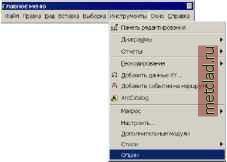 Доступ к опциям, которые могут быть определены для результатов запуска инструментов Добавление результатов к изображению Опция Добавить результат операций геообработки к изображению доступна только в том случае, если вы работаете в приложении ArcGIS Desktop с картой, как, например, ArcMap. Она не доступна в ArcCatalog. По умолчанию напротив этой опции стоит отметка, значит, результаты от запуска инструментов через диалоговое окно или из командной строки будут добавлены к изображению, с которым вы работаете. Для пользовательских инструментов к изображению будут добавлены только данные, на которые ссылаются переменные производных данных, задан- ных в качестве параметров в диалоговом окне модели или скрипта. Опция Добавить к изображению в окне ModelBuilder применима только в том случае, когда модель запускается из окна ModelBuilder, а не из диалогового окна. Дополнительную информацию вы найдете в разделе Запуск модели в Главе 9. 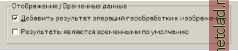 Уберите отметку из окошка рядом с опцией Добавить результат операций геообработки к изображению, если вы не хотите добавлять результаты на электронную карту. Эта опция не доступна в ArcCatalog. Создание временных результатов Опция Результаты являются временными по умолчанию доступна только в том случае, если вы работаете в приложении ArcGIS Desctop с картой, например, в ArcMap. Эта опция не доступна в ArcCatalog. По умолчанию, все результаты будут постоянными. Поставьте отметку рядом с этой опцией, если вы хотите, чтобы все результаты, создаваемые при запуске инструментов (и добавляемые к изображению) были временными по умолчанию. Эта опция может быть полезна, если вы тестируете сценарии и не хотите заботиться об удалении данных, которые не собираетесь хранить. По завершении сеанса работы все промежуточ- 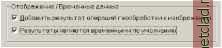 Поставьте отметку рядом с опцией, чтобы сделать результаты от запуска инструментов временными. Эта опция недоступна в ArcCatalog. Эта опция доступна только в том случае, если отмечена опция Добавить результат операций геообработки к изображению.
|