
|
|
  |
Главная --> Промиздат --> Координатное пространство Методы кригинга Spatial Analyst предлагает два метода кригинга: обпчный и универсальный. Ординарн1й кригинг Ординарный Кригинг- это наиболее общий и широко используемый из методов Кригинга. Он основан на предположении, что постоянное среднее значение неизвестно. Это разумное предположение, если нет никакой причины предполагать обратное. Универсальн1й кригинг Универсальный Кригинг предполагает, в данных имеется тенденция к доминированию определенных значений (например, господствующий ветер), и его можно смоделировать с помощью детерминистической или полиномиальной функции. Этот полином вычитается из исходных значений измерений, и автокорреляция моделируется по случайным ошибкам. Когда к случайным ошибкам подобрана модель, перед вычислениями полином добавляется обратно к предполагаемым значениям, чтобы получился осмысленный результат. Универсальный Кригинг используется в тех случаях, когда вы знаете, что в ваших данных есть определенные тенденции и вы можете привести научное описание для их подтверждения. Интерполяция кригинга Есть два метода Кригинга: ординарный и универсальный. Ординарный Кригинг - это наиболее общий и часто используемый метод. Он предлагается по умолчанию. Он предполагает, что среднее постоянное значение неизвестно. Универсальный Кригинг следует использовать только в тех случаях, когда вы знаете, что в ваших данных имеются определенные тенденции и можете привести научное объяснение для их подтверждения. При использовании переменного радиуса поиска вы можете задать количество точек, которые следует найти для интерполяции вычисляемого значения ячейки. При этом радиус поиска меняется для каждой ячейки в зависимости от того, как далеко необходимо искать нужное число точек. Установка максимального расстояния ограничивает рамки поиска. Если необходимое количество точек не будет найдено в пределах заданного радиуса, интерполяция будет проведена по меньшему количеству точек. При фиксированном радиусе, радиус круга, используемый для поиска входных точек, одинаков для всех интерполируе- Создание поверхности методом Кригинга с переменным радиусом 1. Щелкните на стрелке вниз в Spatial Analyst, выберите Интерполировать в растр и щелкните на Кригинг. 2. Щелкните на стрелке вниз в окне Входные точки и выберите нужн1й набор точечн1х данных. 3. Щелкните на стрелке вниз в окне Поле Z значений и выберите поле, которое вы хотите использовать. 4. Выберите метод Кригинга, который вам нужен. 5. Щелкните на стрелке вниз в окне Модель Вариограммы и выберите нужную модель. 6. Щелкните на стрелке вниз в окне Тип радиуса поиска и выберите Переменный. 7. Можете изменить число точек по умолчанию. 8. Можете задать максимальное расстояние. 9. Можете изменить Размер выходной ячейки. 10. Можете отметить Построить поверхность ошибки среднего. 11. Задайте имя для результата или оставьте по умолчанию, чтобы сохранить временный набор данных в рабочей папке. 12. Нажмите OK. 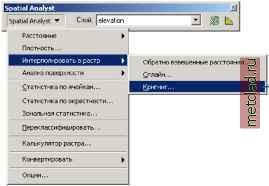 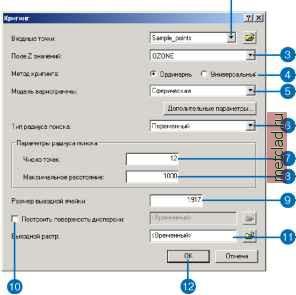 мых ячеек. Радиус по умолчанию равен пятикратному размеру выходной ячейки. Задавая минимальное количество точек, вы гарантируете, что в пределах фиксированного радиуса для интерполяции каждой ячейки будет использовано, как минимум, заданное число точек. Подсказка Выбор расстояния или числа точек Используйте инструмент Измерить в строке Инструменты и измерьте расстояние между точками, чтобы решить, какое расстояние поиска и число точек задать при определении радиуса поиска. Подсказка Изменение величины лага, радиуса влияния, частичного порога и самородка Нажмите на Дополнительные параметры в диалоговом окне Кригинг, чтобы задать эти параметры, если они вам известны; в ином случае их для вас вычислит Spatial Analyst. Создание поверхности методом Кригинга с фиксированным радиусом 1. Щелкните на стрелке вниз в Spatial Analyst, выберите Интерполировать в растр и щелкните на Кригинг. 2. Щелкните на стрелке вниз в окне Входные точки и выберите нужный набор точечных данных. 3. Щелкните на стрелке вниз в окне Поле Z значений и выберите поле, которое вы хотите использовать. 4. Выберите метод Кригинга, который вам нужен. 5. Щелкните на стрелке вниз в окне Модель Вариограммы и выберите нужную модель. 6. Щелкните на стрелке вниз в окне Тип радиуса поиска и выберите Фиксированный. 7. Можете изменить заданный размер радиуса. 8. Можете изменить минимальное число точек. 9. Можете изменить Размер выходной ячейки. 10. Можете отметить Создать поверхность дисперсии. 11. Задайте имя для результата или оставьте по умолчанию, чтобы сохранить временный набор данных в рабочей папке. 12. Нажмите OK. 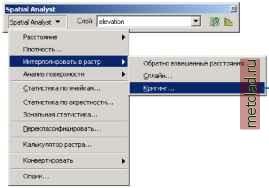 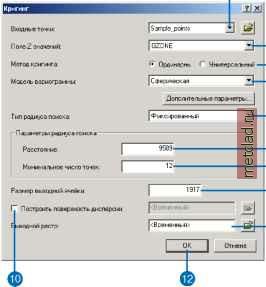
|