
|
|
  |
Главная --> Промиздат --> Координатное пространство Отображение результатов Чтобы лучше рассмотреть, где должна быть построена дорога, вы создадите более подробную карту. Добавление новых наборов данных 1. Щелкните на кнопке Добавить данные в панели инструментов Стандартные. 2. Перейдите в созданную вами рабочую папку на локальном диске (c:\spatial). 3. Выберите Hillshade и нажмите Добавить. Примечание: Копия этого набора данных отмывки рельефа есть в ArcGIS\ArcTutor\Spatial\Results\Ex1\Hillshade. 4. Щелкните на кнопке Добавить данные в панели инструментов Стандартные. 5. Перейдите в папку, где установлены учебные данные (путь по умолчанию - ArcGIS\ArcTutor\Spatial). 6. Выберите Landuse и нажмите Добавить. Добавление прозрачности 7. Если панель инструментов Эффекты отсутствует, из меню Вид, выберите Панели инструментов и щелкните на Эффекты. 8. Щелкните на стрелке вниз в окне Слой панели инструментов Эффекты и выберите landuse. 9. Щелкните на кнопке Настроить прозрачность и передвиньте указатель на 30 процентов. Эффекты Слой: I landuse 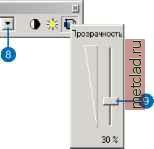 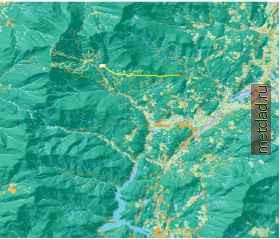 Изменение поля значений для Землепользования Теперь вы измените поле значений в слое Landuse, вместо установленного по умолчанию, чтобы яснее видеть каждый тип землепользования. 1. Щелкните правой кнопкой на Landuse в таблице содержания и выберите Свойства. 2. Щелкните на закладке Символы. 3. Щелкните на стрелке вниз в окне Поле Значений и выберите landuse. 4. Нажмите OK. Измените цвет значков в таблице содержания, чтобы выбрать для типов землепользования более наглядные цвета. 5. Щелкните правой кнопкой на значках типов землепользования в таблице содержания и выберите подходящий цвет для каждого типа. 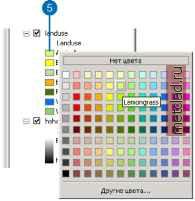 Увеличение исследуемого района 1. Щелкните на инструменте Увеличить в строке Инструменты. 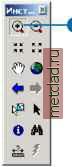 2. Щелкните на карте и очертите прямоугольник, включающий новую дорогу, чтобы увеличить изображение (область, которую нужно увеличить, выделена красным на карте внизу). 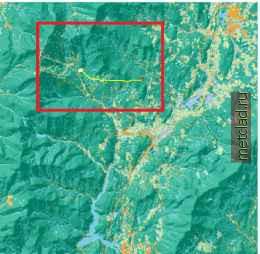 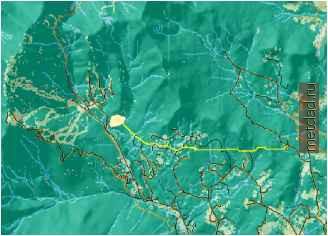 Подписи дорог Надпишите сеть дорог, чтобы видеть, какие существующие дороги можно использовать при строительстве новой. 1. Щелкните правой кнопкой на Roads в таблице содержания и выберите Свойства. 2. Щелкните на закладке Надписи. 3. Поставьте отметку против Надписать объекты этого слоя. 4. Щелкните на стрелку вниз в окне Поле и выберите STREET NAM. 5. Нажмите OK. 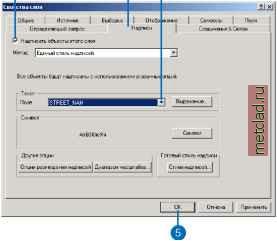 Улицы на карте будут подписаны их названиями. 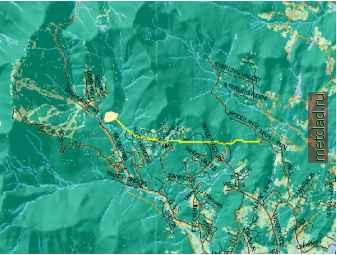
|