
|
|
  |
Главная --> Промиздат --> Геодезически определенные классы Метод локальной проверки В соответствии с методом локальной проверки, точка имеет координаты вне допуска, если оба следующих критерия являются истинными: Текущая координата - это средняя координата геодезической точки. Любая координата, используемая для определения средней координаты, попадает за границу окружности допуска. Центром окружности допуска является текущая координата. Этот метод позволяет выявлять только те конфликты, которые будут найдены в наборе координат, определяемым проектом, которому принадлежит геодезическая точка. ► Координата t Текущая координата Использовано для среднего А Средняя координата
-----Р4 ------ При проведении локальной проверки, на основании установленного допуска, выявлено, что точка P5 имеет координату вне допуска. Переход от диалогового окна Координата вне допуска к удалению неверной координаты 1. Запустите команду Координата вне допуска. 2. Щелкните в таблице конфликтов координат, чтобы выбрать любую запись из таблицы. 3. Нажмите правую клавишу мыши в таблице конфликтов координат и выберите опцию Перейти к Точке. В проводнике Survey Explorer появится страница Детали для геодезической точки. 4. Щелкните мышью на крайнем левом столбце в строке с неверной координатой, чтобы выбрать ее. 5. Щелкните правой кнопкой мыши на крайнем левом столбце и выберите опцию Удалить. В данном примере вторая импортированная координата является неверной и будет удалена. Обратите внимание, что удалить можно только импортированные координаты. ► 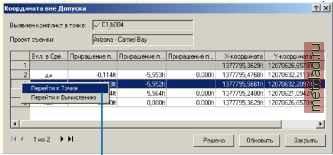 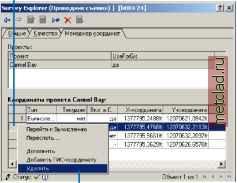 В зависимости от причины конфликтов, для их решения могут быть использованы следующие методы: Исключение координаты из определения среднего (если средняя координата используется как текущая координата) Удаление координаты Исправление координаты путем ее редактирования (возможно только в том случае, если координата импортирована) Исправление ошибки в измерениях определяющего вычисления Геодезические точки, которые находятся вне определенных вами границ допуска, будут перечислены в диалоговом окне Координата вне допуска. В список входят все координаты для этих точек, независимо от того, используются они или нет для определения текущей координаты. Первая строка в списке - это текущая координата, используемая для локальной проверки. В списке отображаются различные поля, состав которых зависит от выбранных вами горизонтальных и вертикальных опций. ► 6. Нажмите Обновить в диалоге Координата вне допуска. Обратите внимание, что неверная координата больше не отображается, а приращения координат X и Y обновлены. 7. Просмотрите страницу деталей геодезической точки, чтобы внести другие изменения, если это необходимо. 8. Нажмите Решено. 9. Просмотрите другие конфликты, воспользовавшись стрелками вперед и назад . 10. Повторите шаги 2-8, чтобы удалить другие координаты для точек, находящихся вне заданного вами допуска. 11. Нажмите Закрыть. 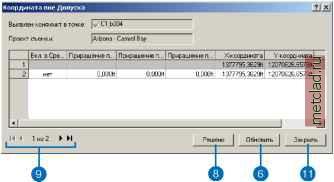 Могут отображаться следующие поля: Вкл. в среднее, Приращение по X, Приращение по Y, Приращение по высоте, X, Y и Высота. Если вертикальная проверка не определена, тогда поля Высота и Приращение по высоте не отображаются. Аналогично этому, если не определена горизонтальная проверка, не отображаются поля Х-координата, Y-координата и Приращения по X и по Y. ► Переход от диалогового окна Координата вне допуска к редактированию неверного измерения 1. Запустите команду Координата вне допуска. 2. В диалоговом окне Координата вне допуска, выберите строку для координаты вычисления, к которому вы хотите перейти. 3. Нажмите правую клавишу мыши на выбранной строке и выберите опцию Перейти к Вычислению. В проводнике Survey Explorer появится страница деталей для вычисления, с помощью которого определена данная координата. 4. Внесите необходимые поправки в значения измерений в вычислении. В данном примере, исправлено значение расстояния в вычислении Направление-Расстояние. 5. Нажмите Вычислить. 6. Нажмите Обновить и проверьте, находятся ли значения приращений в пределах заданных вами при использовании команды Координата вне допуска. 7. Нажмите Решено, чтобы продолжить анализ оставшихся геодезических точек, если это необходимо. 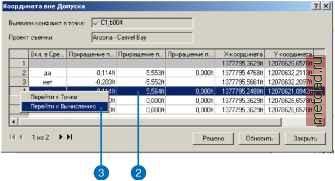 Выявлен конфликт Б точке: vCiTdD4 Проект съемки: Arizora Carmel Ва Вкл. вСре. Приращение п... ?JxJ Из точки: Напр-е приБяз[и: Угол: Расстояние: Точка-резулы Стзтус: v кС2,113 Приращение п... >;-коорднната CDDDft! 0.000ft 0.000ft 1377795.248Sft 12070632.2113(1 12070632,2097ft 12070621 .D942fl 1207062G,G578ft 1207062G,G578ft
|