
|
|
  |
Главная --> Промиздат --> Геодезически определенные классы ся при хранении в наборе геодезических данных. Точнее, поправки - это простейшее преобразование, применяемое непосредственно как часть вычисления. При этом затрагиваются не введенные значения, а вычисляемые координаты. Автоматическое присвоение названий точкам Когда поля идентификаторов точек используются для определения новых геодезических точек, они автоматически предлагают название точки по умолчанию. Зачастую вам может понадобиться использовать согласование названий для конкретных категорий геодезических точек. Например, вы можете предпочесть, чтобы названия всех точек теодолитного хода начинались с символов Tv и образовывали последовательность Tv10, Tv20, Tv30, и т.д. Вы можете контролировать название, предложенное по умолчанию, путем ввода начальной части строки и выбора приращения, которое должно добавляться к числовой части строки. Этот формат присвоения названий и приращение применяются для каждого отображаемого по умолчанию названия новой точки. ► Определение угловой поправки для вычислений COGO 1. В меню инструменты выберите опцию Настроить. 2. Откройте закладку Команды. 3. В списке Категории выберите Редактор съемки. 4. Мышью перетащите команду Коррекция дирекционного угла на панель инструментов Редактор съемки. Закройте диалоговое окно Настроить. 5. Откройте меню Редактор на панели инструментов Редактор и нажмите Начать редактирование. 6. В открывающемся меню Проект на панели инструментов Редактор съемки выберите проект съемки, для которого вы хотите изменить угловую поправку. 7. Нажмите кнопку Коррекция дирекционного угла. Откроется диалоговое окно Инструмента коррекции дирекцион-ного угла. 8. Подтвердите, что коррекция угла будет применена к правильному проекту съемки. 9. Перетащите направление на карте. Значение направления будет добавлено в поле Направление базиса. В качестве альтернативы вы можете набрать значение Направления базиса. ► 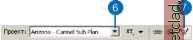 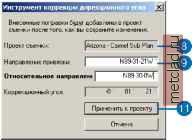 10. Наберите значение в поле Направление базиса. Поле Кор-рекционный угол будет обновлено. 11. Нажмите Применить к проекту. Диалог Инструмент коррекции дирекционного угла закроется автоматически. 12. Выберите Редактор на панели инструментов Редактор и нажмите Сохранить изменения. Использование приращения для названий точек 1. В меню Редактор съемки выберите Редактор и нажмите Опции. 2. Откройте закладку Точки. 3. Наберите начальную часть названия точки, которая будет использоваться по умолчанию, в текстовом окне Начальная точка. 4. Наберите инкремент (величину, на которую каждый раз будет увеличиваться предыдущее значение) для числовой части названия в текстовом окне Приращение. 5. Проверьте, чтобы значение в окне Название следующей точки соответствовало выбранным вами параметрам. 6. Нажмите OK. 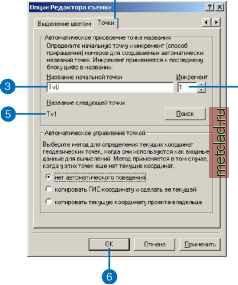
|