
|
|
  |
Главная --> Промиздат --> Геодезически определенные классы Определение статуса вычислений Вычисление всегда находится в одном из четырех состояний, или имеет статус действительного, неполного, устаревшего неверного. Статус впчисления отображается в виде иконки в строке состояния страницы деталей. Вычисление является действительным, когда последние редакторские правки, внесенные в вычисление, сохранены, и оно успешно посчитано. 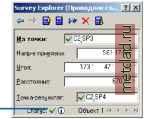 Статус вычисления: действительное Впчисление является неполным до тех пор, пока не определены все необходимые параметры вычисления. Статус вычисления: неполное 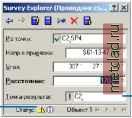 Поле идентификатора точки не заполнено После редактирования сохраненного вычисления оно является устаревшим до тех пор, пока оно не будет заново пересчитано. Вычисление может быть также устаревшим, если одна или несколько точек, которые оно использует как источник координат, были отредактированы. Если вы вносите в втчисление изменения, которые приводят к его устареванию, любые другие вычисления, которые зависят от этого вычисления, также меняют свой статус на статус устаревших втчислений. При работе с вычислениями, существуют ограничения, которые определяют, когда вычисление имеет или не имеет решения. Эти ограничения могут быть геометрическими, либо определяться допустимыми погрешностями. 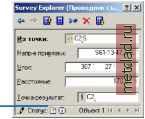 Статус вычисления: устаревшее Например, существует геометрическое ограничение для втчис-ления пересекающихся направлений; решения нет в том случае, если направления идентичны (совпадают), поскольку в этом случае они никогда не пересекутся. Модуль Survey Analyst присваивает статус невернгх тем вычислениям, которые находятся за пределами геометрических ограничений или допустимых погрешностей. Совпадающие направления не
Статус вычисления: неверное Создание новой геодезической точки Геодезические точки определяют местоположение географических объектов. Они хранятся в наборе геодезических данных, принадлежат проекту съемки и используются в следующих целях: Определение дискретного физического положения на поверхности земли. Сбор нескольких координат для представления физического местоположения объекта. Поскольку геодезисты часто рассчитывают различные значения координат для одних и тех же местоположений, геодезические точки являются своего рода контейнерами для хранения множественных координат. Обеспечение контроля при вычислении новых координат или обновлении существующих координат Совместное определение основы для контроля геометрии пространственных объектов. ► Ввод координат новой геодезической точки 1. Запустите ArcMap, добавьте панель инструментов Редактор, а затем панель инструментов Редактор съемки. 2. Добавьте на карту проект съемки, в котором вы хотите создать геодезическую точку. 3. В меню Редактор на панели инструментов Редактор выберите опцию Начать редактирование. 4. В меню Редактор выберите опцию Замыкание, а затем -опцию Геодезические точки в диалоге Параметры замыкания. 5. Откройте выпадающее меню Проект на панели инструментов Редактор съемки и выберите проект съемки, которому должна принадлежать новая геодезическая точка. 6. В раскрывающейся палитре инструментов Вычисление откройте первый ряд кнопок панели и выберите инструмент XY ► 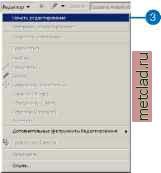 DPIan 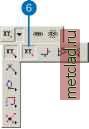 Вы не можете начать определение новых координат через вычисления до тех пор, пока по меньшей мере одна геодезическая точка с координатами не доступна в качестве начального местоположения. Инструмент XY используется для добавления новых координат к существующим геодезическим точкам или для создания новых геодезических точек. Этот инструмент позволяет вам также определять информацию о качестве для новых точек. Подсказка Кнопка Новый объект Кнопка Новый объект на панели инструментов Survey Explorer позволяет вам добавлять новую страницу деталей для вычислений, используя активный объект в качестве шаб- См. также За дополнительной информацией о работе с вычислениями координатной геометрии и о редактировании скетчей обратитесь к Главе 8 Редактирование геометрии пространственных объектов . 7. Наберите название для точки, если вы не хотите использовать название, преложенное по умолчанию. 8. Нажмите Tab. 9. Введите значение Х-коорди-наты в первое поле координаты. 10. Нажмите Tab. 11. Введите значение Y-коорди-наты во второе поле координат и нажмите Tab. 12. Если у вас есть значение высоты, наберите его в третьем поле координат и нажмите Enter. Новая геодезическая точка будет добавлена в набор геодезических данных. 13. Пропустите шаги 13-16, если вы не хотите добавлять стандартные отклонения к значениям координат геодезической точки. 14. Выберите закладку Качество. 15. Наберите значение стандартного отклонения для поля Положение и нажмите Tab. 16. Наберите значение стандартного отклонения для Высоты. 17. Нажмите Enter. Новой геодезической точке будут присвоены значения стандартных отклонений. 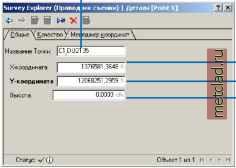 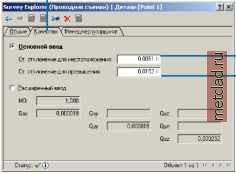 лона.
|
||||||||||||||